DE
DE  EN
EN FR
FR

Früher oder später wird jede WordPress-Website einen „Absturz“ erleben, den wir als ein Problem oder Ausfall der Seite definieren. Aber was sollten Sie in solchen Fällen tun und wie können Sie eine WordPress-Seite nach einem Absturz wiederherstellen?
Identifizierung des Problems
Die Seite könnte ein Problem mit einem Update oder einem kürzlich installierten Plugin oder Theme haben. Solche Probleme sollten Sie dazu bringen, zu überlegen, ob es immer noch eine gute Idee ist, dieses Theme oder Plugin zu verwenden, wenn es zu einem solchen katastrophalen Ausfall führt.
Die Möglichkeit, zu überprüfen, ob das Problem mit einem Ausführungsfehler oder Skript zusammenhängt, besteht oft darin, den Debug-Modus auf der WordPress-Seite zu aktivieren. Standardmäßig ist der Debug-Modus deaktiviert, da Sie wahrscheinlich nicht möchten, dass jeder sieht, wo die Seite abgestürzt ist:
define( ‘WP_DEBUG’, true ); // debug mode aktivieren – Fehler anzeigen
define( ‘WP_DEBUG’, false ); // debug mode deaktivieren – Fehler verbergen
Diese Einstellung finden Sie in der wp-config.php Datei im Stammverzeichnis Ihrer Seite, und durch Ändern dieser Zeile werden Fehler angezeigt. Anhand der Fehlermeldungen können Sie feststellen, wo das Problem liegt.
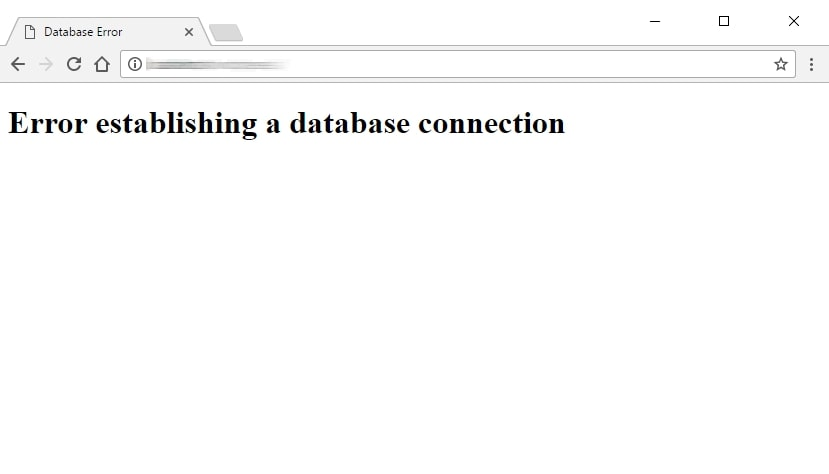
Einige Fehler, die nicht mit dem Code zusammenhängen, werden von WordPress selbst angezeigt, wie zum Beispiel die Nichtverfügbarkeit der Datenbank.
Probleme mit der WordPress-Debug-Ausgabe lösen
Wenn die Debug-Ausgabe den Fehlerort anzeigt, sollten Sie diese Komponente entfernen. Wenn Sie das Problem nicht herausfinden können, verschieben Sie vorübergehend die variablen Teile der Seite – Themes und Plugins. Verschieben Sie diese in einen Ordner außerhalb der themes und plugins Ordner in WordPress. Wenn die Seite wieder funktioniert, versuchen Sie, sie einzeln wiederherzustellen, um den Übeltäter zu identifizieren.
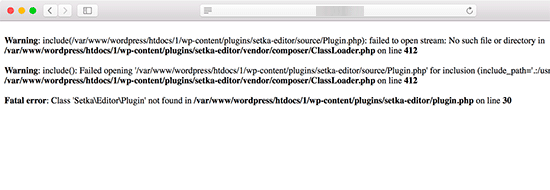
In einigen Fällen von Website-Hacking könnten einige WordPress-Dateien verändert worden sein. Dies passiert normalerweise nicht, da solche Änderungen beim nächsten Update überschrieben werden, aber es ist trotzdem möglich. Entpacken Sie einfach eine frische WordPress-Installation und überschreiben Sie die vorhandenen Dateien. Während dies nicht dazu führen wird, dass Sie die Datei wp-config.php verlieren, die Einstellungen wie Datenbankverbindungsdetails enthält, empfehlen wir dennoch, diese Datei zu sichern.
Wenn Sie eine Nachricht erhalten, die besagt, dass ein Ordner oder eine Datei nicht beschreibbar ist, haben Sie wahrscheinlich falsche Dateiberechtigungen. Für Panels wie cPanel wird dies in der Regel dadurch gelöst, dass der Webserver unter dem Dateibesitzer ausgeführt wird, was den Zugriff darauf ermöglicht. Wenn Sie kein Steuerpanel haben, sollte der Besitzer in der Regel www-data, httpd oder ein anderer Benutzer je nach Ihrer Linux-Distribution sein.
Datenbankprobleme lösen
Die Datenbank kann nach einem Maschinenabsturz oder Stromausfall beschädigt werden. Es kann auch vorkommen, dass der Inhalt der Datenbank auf eine Weise verändert wird, die WordPress nicht mehr verwenden kann – zum Beispiel, wenn jemand die Seiteneinstellungen direkt in der Datenbank manuell geändert hat.
Zusätzlich könnte der gesamte Dienst nicht verfügbar sein, was gefährlich für die Daten ist, wenn die Datenbank abgestürzt ist oder aufgrund eines OOM (Out of Memory)-Fehlers beendet wurde. In diesem Fall starten Sie einfach die Datenbank neu und verwenden Sie ein Reparatur-Tool für alle Tabellen, die nun als beschädigt markiert sein könnten.
Wir empfehlen, regelmäßig Backups sowohl Ihrer Website als auch Ihrer Datenbank zu erstellen, um potenzielle Probleme mit dem Inhalt zu vermeiden, die dazu führen könnten, dass die Seite nicht verfügbar ist.
Probleme mit Diensten beheben
Ein drittes Problem könnte mit Diensten zusammenhängen – zum Beispiel, wenn der Webserver nicht startet oder PHP-FPM nicht startet, wenn Sie FastCGI verwenden.
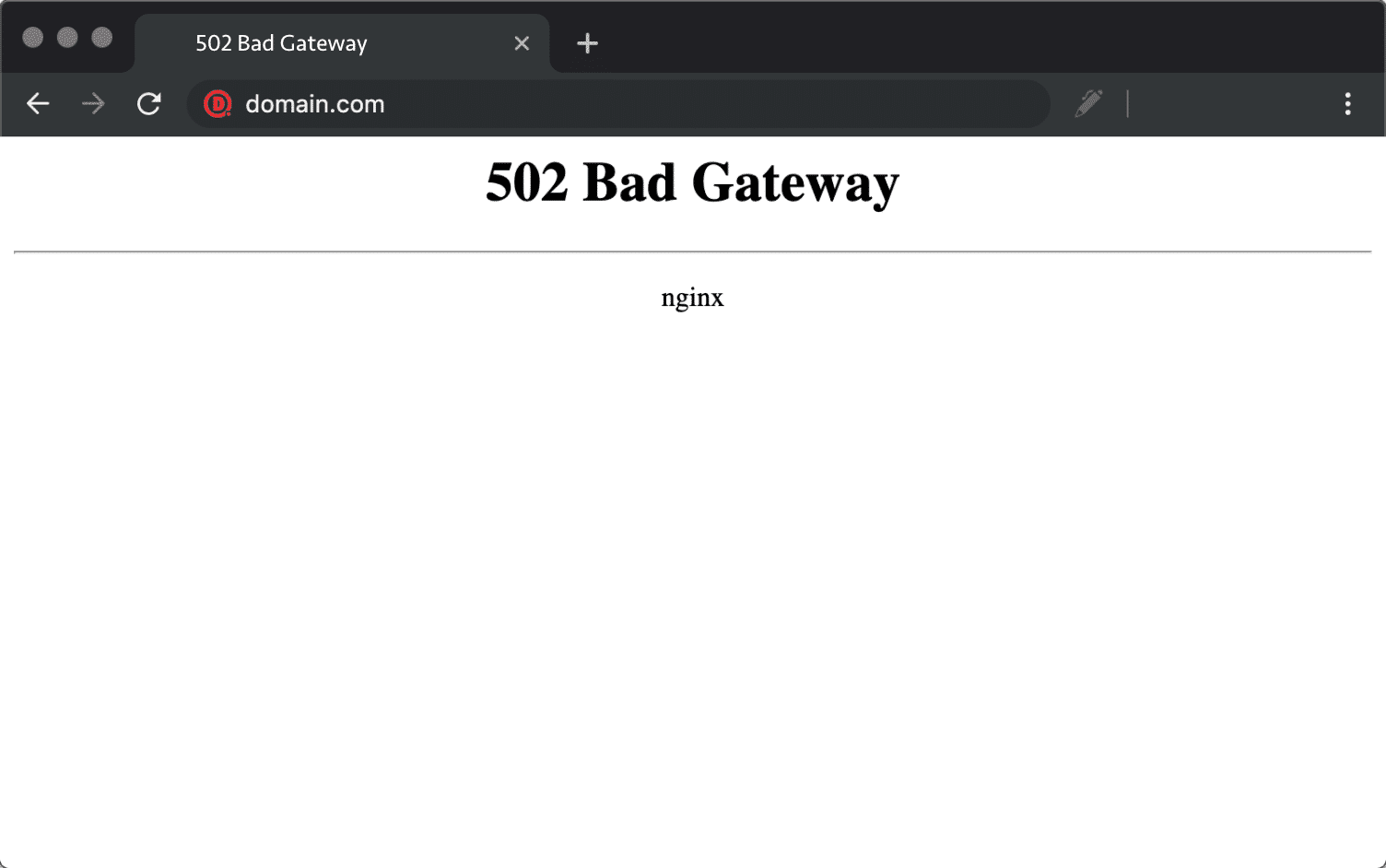
Bei sehr hohem Traffic oder Angriffen und manchmal sogar durch Suchmaschinen-Bots kann Ihre Seite überlastet werden. Wenn die Seite ressourcenintensiv ist und die Seitengenerierung normalerweise lange dauert, kann eine solche Last zur vollständigen Unverfügbarkeit der gesamten Seite führen. Unter anderem ist es sehr wichtig, eine schnelle Website zu haben, besonders wenn es sich um eine WordPress-Seite mit vielen Plugins und einem benutzerdefinierten Theme handelt. Wenn der PHP-FPM-Prozess abgestürzt ist, starten Sie ihn einfach neu. Wenn die Seite überlastet ist, müssen Sie entweder die Seite optimieren oder die Ressourcen erhöhen.
Weitere Probleme
Ein falsch konfigurierter Linux-Firewall kann die Ursache für geschlossene Ports 80 oder 443 sein, was die Antwort der Seite verhindern würde.
Ein weiteres Problem kann auftreten, wenn die Seite HTTPS verwendet, aber nicht richtig als HTTPS konfiguriert ist. In diesem Fall müssen Sie es konfigurieren. Wenn Sie eine Warnung zum Zertifikat erhalten, ist es wahrscheinlich abgelaufen oder fehlerhaft. Die Seite funktioniert weiterhin, aber die Warnung zu Beginn möchten Sie den Nutzern nicht zeigen. Wenn Sie Let’s Encrypt verwenden, stellen Sie sicher, dass die automatische Erneuerung korrekt im Cron-Job eingerichtet ist.
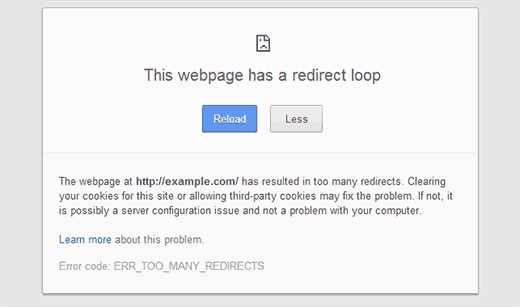
Manchmal kann ein Weiterleitungsproblem auftreten. Zum Beispiel, wenn die Seite über HTTP läuft und Sie eine Weiterleitung zu HTTPS haben, wird ein Benutzer, der die HTTPS-Seite besucht, von WordPress auf HTTP weitergeleitet, was dann wieder auf HTTPS umleitet und so in einer Endlosschleife bleibt. Glücklicherweise haben Browser-Ingenieure Möglichkeiten, dies zu erkennen, und nach einer bestimmten Anzahl von Weiterleitungen wird eine Warnung angezeigt.